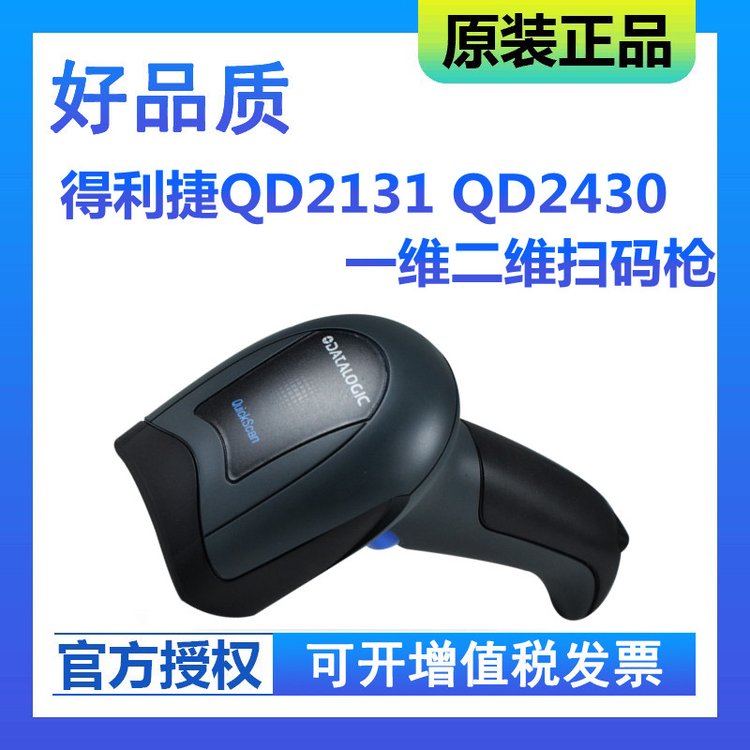
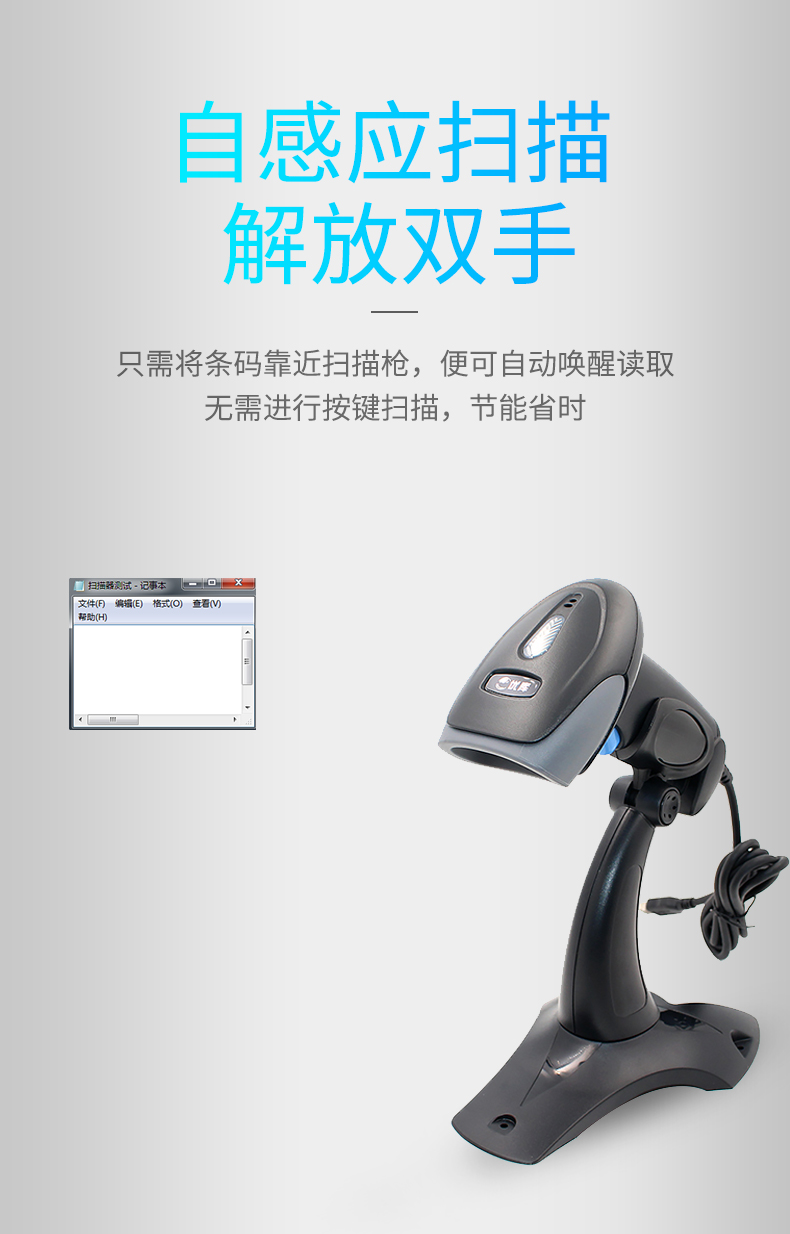
Zebra/Symbol条码扫描枪添加回车后缀符的设置方法
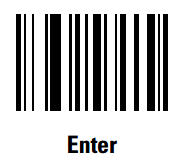
在使用Zebra(原Symbol)条码扫描枪时,根据不同的应用场景(如文本输入框、Excel表格、数据库系统等),我们经常需要在扫描条码后自动添加一个回车符(Enter或CR),以完成自动换行、提交或跳转到下一个输入区域的操作。这通过设置扫描枪的“后缀符”功能来实现。下面将详细介绍几种常见的设置方法。
方法一:使用扫描枪随附的《快速参考指南》或设置条码
大多数Zebra/Symbol扫描枪在包装盒内都会附带一本《快速参考指南》或一张设置条码表。这是最直接的方法:
- 找到指南中关于“添加后缀”或“Suffix”的章节。
- 在对应的设置条码列表中,找到代表“回车(CR)”或“Enter”的条码。它通常标注为“Add CR Suffix”或类似名称。
- 使用扫描枪直接扫描该条码。扫描枪通常会发出提示音(如两声“嘀嘀”),表示设置已生效。
方法二:使用Zebra的专用设置软件(如123Scan)
对于需要批量配置或进行复杂设置的情况,推荐使用官方软件:
- 下载并安装软件:访问Zebra官方网站,下载并安装适用于您扫描枪型号的配置软件,如123Scan。
- 连接扫描枪:通过USB线将扫描枪连接到电脑。软件通常会自动识别设备。
- 创建配置:在软件中创建一个新的配置项目,选择您的扫描枪型号。
- 设置后缀符:在配置选项中,找到“数据编辑”或“Data Editing”相关部分,定位到“后缀(Suffix)”设置。
- 选择回车符:从下拉菜单或选项中,选择“CR”(Carriage Return,回车,ASCII码为13)或“Enter”。
- 应用并部署:保存配置,并通过软件将设置部署(发送)到扫描枪。断开连接后,新设置即可使用。
方法三:通过扫描一系列编程条码(手动编程模式)
如果手头没有设置指南或软件,可以尝试进入扫描枪的编程模式,通过扫描特定顺序的条码来设置。通用步骤如下(不同型号指令可能略有差异,请优先参考具体型号手册):
- 进入编程模式:扫描“进入设置”或“编程模式”的条码(通常可在官网找到该型号的完整编程手册PDF)。
- 找到后缀设置指令:根据手册,扫描代表“设置后缀”的指令条码。
- 输入回车符的十六进制值:回车符(CR)的ASCII十六进制值是
0D。您可能需要扫描代表“0”和“D”的字符条码(编程手册中有字符对照表)。 - 保存并退出:扫描“保存并退出设置”的条码。
验证设置
完成设置后,可以进行简单测试:
- 打开一个文本编辑器(如记事本)或Excel表格,将光标置于输入区域。
- 扫描一个测试条码。
- 观察效果:条码数据应被成功录入,并且光标自动跳转到了下一行或下一个单元格。
注意事项
- 型号差异:不同型号的Zebra/Symbol扫描枪(如LS2208, DS2208, DS8100系列等)设置方法可能略有不同,最准确的依据是相应型号的《用户指南》。
- 恢复出厂设置:如果设置混乱,可以扫描“恢复出厂设置”条码(在指南或手册中),然后重新配置。
- 多种后缀组合:除了回车(CR),有时还需要添加换行(LF,ASCII 10)或制表符(Tab)。设置原理相同,只需选择或输入对应的字符代码即可。
通过以上任一方法,您都可以轻松地为Zebra/Symbol条码扫描枪配置回车后缀符,从而提升数据采集的自动化程度和工作效率。
如若转载,请注明出处:http://www.lihec18.com/product/19.html
更新时间:2026-10-13 08:36:53